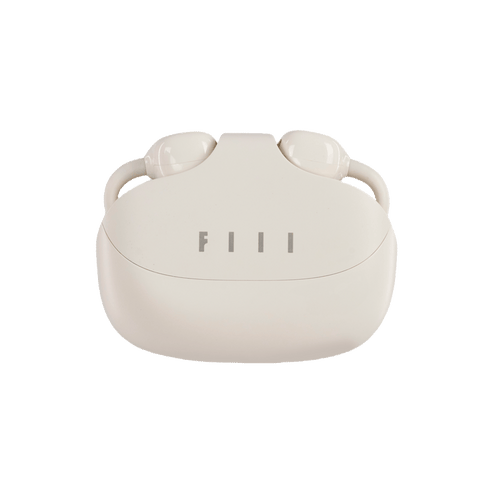
FIIL 耳机触控手势速查:所有型号的默认操作对照表
手势的基本概念
FIIL 耳机的物理操控有两种形式:
- MFB(Multi-Function Button)多功能键:主要用在 Key Max 头戴式上,一个实体按键长按、短按、多次按来触发不同功能
- 触控区域:主要用在 TWS 系列(Key Pro2 / CC3 / Atom),耳机外壳上有一个电容触控区域,靠单击 / 双击 / 三击 / 长按触发
不同型号的默认手势不同,但几乎所有型号都可以在 fiil+ App 里自定义——这是 FIIL 的一个显著优势。
Key Max(头戴式)默认手势
Key Max 只有一个 MFB 多功能键,所有操作都靠它:
| 操作 | 功能 |
|---|---|
| 按一下 | 播放 / 暂停 |
| 按两下 | 下一曲 |
| 按三下 | 上一曲 |
| 长按 2 秒 | 接听 / 挂断电话;拒接来电 |
| 长按 3 秒 | 开机 |
| 长按 5 秒 | 关机 |
| 长按(开机状态) | 触发语音助手(Siri / Google Assistant) |
| 快速长按 | 切换降噪模式(默认:降噪 ↔ 通透) |
MFB 键在右耳罩下方,有明显凸起方便盲摸。
Key Pro2 / CC3(入耳 / 半入耳 TWS)默认手势
两只耳机的触控区域是独立的,但默认设置通常是右耳为主:
| 操作 | 左耳默认 | 右耳默认 |
|---|---|---|
| 单击 | 播放 / 暂停 | 播放 / 暂停 |
| 双击 | 上一曲 | 下一曲 |
| 三击 | 切换降噪模式 | 切换降噪模式 |
| 长按 2 秒 | 触发语音助手 | 触发语音助手 |
| 长按接听状态 | 接听 / 挂断 | 接听 / 挂断 |
不同固件版本的默认设置可能略有差异,以上是常见的默认配置。
Atom(耳夹式)默认手势
Atom 耳夹式的触控区域设计稍有不同——因为耳夹式没有「左 / 右」的严格区分(两只耳机可以通用),所以两只耳机的触控功能对称。默认手势:
| 操作 | 默认功能 |
|---|---|
| 单击 | 播放 / 暂停 |
| 双击 | 切换上下一曲(两只分别控制上 / 下) |
| 三击 | 切换模式(通透 / 降噪,如有) |
| 长按 2 秒 | 触发语音助手 |
| 长按(充电状态) | 配对模式 |
自定义触控
所有 FIIL 型号都支持在 fiil+ App 里自定义触控。进入方式:
- fiil+ App → 耳机详情页
- 找到「触控设置」或类似入口
- 分别为单击 / 双击 / 三击 / 长按指定功能
可选功能通常包括:
- 播放 / 暂停
- 上一曲 / 下一曲
- 接听 / 挂断电话
- 触发语音助手
- 切换降噪模式
- 切换 EQ 预设(部分型号)
- 切换游戏 / 音乐低延迟模式(部分型号)
- 音量加减(部分型号)
建议:把「降噪模式切换」绑定到你最顺手的手势(比如三击),这是你用得最多的手势之一。
注意事项
触控区域在哪里
- Key Max:右耳罩下方的 MFB 实体键
- Key Pro2 / CC3:耳机柄的外侧(垂直捏住耳机柄时,靠外那面)
- Atom:耳夹开合关节附近的外壳表面
触控区域不需要按下去——它是电容感应,轻轻点一下就触发了。太用力捏反而可能没反应。
怎么重置手势
如果你自定义后觉得乱了,在 fiil+ App 里的触控设置页找「恢复默认」按钮,一键回到出厂设置。
不灵敏怎么办
如果触控经常没反应:
- 确保手指干净干燥(油脂、汗水影响电容感应)
- 确认点的位置在触控区域内
- 固件更新到最新版(有些触控灵敏度问题靠更新修复)
- 如果是物理损坏,可能需要送修
下一页: Atom 耳夹式的按键自定义有什么特别?→ Atom 触控