FIIL Atom 耳夹式触控自定义:因为它没有左右之分
Atom 的结构设计
Atom 是 FIIL 产品线中最独特的一款:它没有左 / 右的区分。传统 TWS(Key Pro2 / CC3)有明确的左右耳标记,左右耳机的形状也不同——这样出声孔才能对准耳道、触控手势才能对称。
Atom 用了耳夹式结构,两只耳机完全相同(左右对称设计),戴在左边或右边都可以。这个设计的好处是佩戴更灵活、不用纠结戴反,好处也是触控自定义逻辑稍有不同。
Atom 触控区域
触控区域在耳夹开合关节附近的外壳表面——也就是整个耳机外壳的中央位置。因为不分左右,两只耳机的触控区域是对称的,功能也默认一致(或镜像对称)。
触控是电容感应,不需要按下去,轻轻点一下就触发。Atom 的耳夹因为要夹在耳廓上,触控区域相对较小,用的时候手指指尖精准点就好。
默认手势(不分左右)
| 操作 | 默认功能 |
|---|---|
| 单击 | 播放 / 暂停 |
| 双击左耳机 | 上一曲 |
| 双击右耳机 | 下一曲 |
| 三击 | 切换模式(通透 / 降噪,如有) |
| 长按 2 秒 | 触发语音助手 |
| 长按(开机状态放回充电盒附近) | 配对模式 |
自定义:和其他 TWS 有什么不同
在 fiil+ App 里进入 Atom 的触控设置,你会发现界面和 Key Pro2 / CC3 略有区别:
双耳机联动 vs 独立
传统 TWS 的左右耳机可以独立设置触控功能(比如左耳双击设为上一曲,右耳双击设为下一曲),也可以设为完全相同。Atom 默认是独立设置,因为你可能不确定哪只戴在左边哪只戴在右边——这样双击左耳机 = 上一曲,双击右耳机 = 下一曲,无论怎么戴都不会出错。
推荐的自定义方案
因为 Atom 戴法灵活,建议这样配:
| 手势 | 左耳机 | 右耳机 |
|---|---|---|
| 单击 | 播放 / 暂停 | 播放 / 暂停(相同) |
| 双击 | 上一曲 | 下一曲 |
| 三击 | 切换模式 | 切换模式(相同) |
| 长按 | 语音助手 | 语音助手(相同) |
这样无论怎么戴,单击都是播停、双击控制上下曲、长按触发语音助手,不会因为戴反了而操作相反。
音量控制
部分固件版本支持在 Atom 的触控区域做音量控制——比如长按 + 上下滑动来调整音量。但这个手势不太好触发(耳夹式没有"上下"的自然方向),如果你觉得触控调音量不方便,可以在 fiil+ App 里关掉,还是用手机音量键来调。
Atom 耳夹式的其他物理操作
除了触控,Atom 还有几个物理相关的操作:
佩戴检测
Atom 有佩戴检测功能——戴上去自动播放,取下来自动暂停。这个功能在 fiil+ App 里可以开关。对于耳夹式来说,佩戴检测比入耳式更可靠,因为它必须实实在在夹在耳廓上才能让传感器检测到。
放入充电盒自动关机
放回充电盒会自动关机,避免空耗电量。开盖取出自动开机 + 自动连手机,和其他 FIIL TWS 一致。
充电盒本身
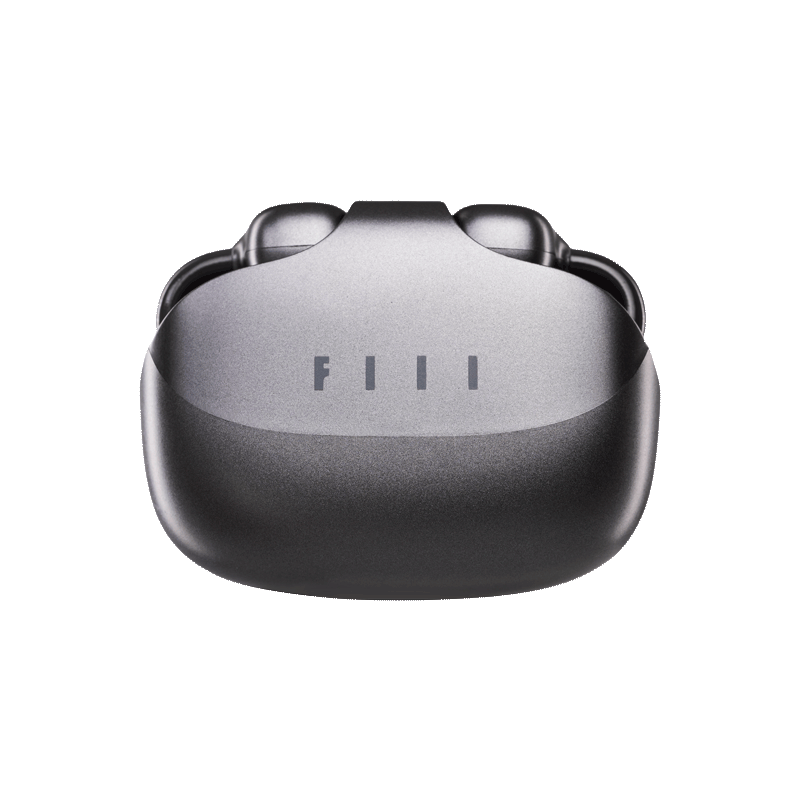
Atom 的充电盒非常小(约 62×47.5×26mm),比 Key Pro2 和 CC3 的盒子都紧凑。充电用 USB-C 接口,没有无线充电功能。
总结
Atom 因为不分左右的耳夹式设计,触控自定义的重点是保持对称性和可预期性——不要给两只耳机设完全不同的功能,因为你大概率会随便戴。对称设置(单击相同、双击上/下曲、三击相同)是最不容易出错的方案。
回到触控手势总览: → 手势速查 想了解 Key Max 的 MFB 键? → Key Max MFB