FIIL 耳机首次配对:开箱即连的完整流程
TWS 真无线耳机(Key Pro2 / CC3 / Atom)
FIIL 的真无线耳机采用最常见的「取出即配对」设计——第一次使用时,不需要按任何按钮:
- 取出充电盒:两只耳机从盒子里拿出来会自动开机、自动同步进入配对模式
- 查看指示灯:配对模式下耳机状态灯会快速闪烁(通常是蓝色或白色)
- 手机蓝牙搜索:打开手机设置 → 蓝牙,等待几秒,列表中会出现
FIIL Key Pro2/FIIL CC3/FIIL Atom等设备名 - 点击连接:选中对应设备名,等待 2~3 秒即可完成
重新配对第二台设备
如果已经和一台手机配对过、现在要换一台:
- 直接在 fiil+ App 的「蓝牙连接」里点击「配对」,耳机会自动进入配对模式
- 或者手动操作:把耳机放回盒子盖好,长按其中一只耳机的触控区域约 5 秒,直到看到蓝色快闪灯
头戴式耳机(Key Max)
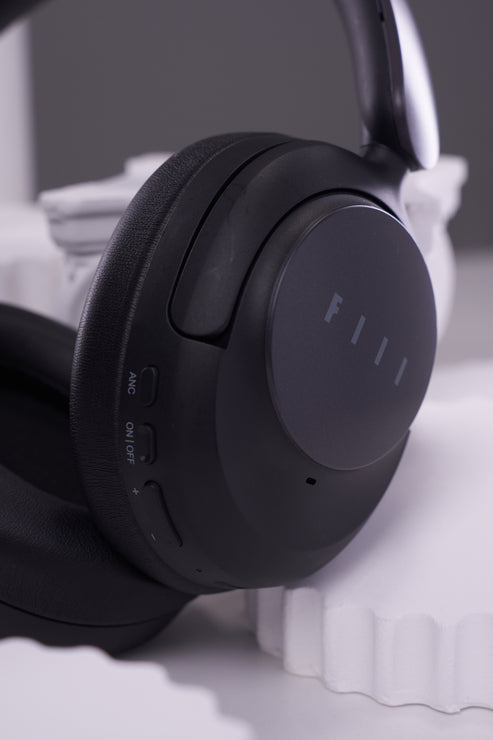
Key Max 的配对方式略有不同,因为它是头戴罩耳式:
- 长按电源键:按 MFB 多功能键约 3 秒,听到开机提示音后继续长按,直到听到「配对」语音提示
- 蓝牙列表找到设备:手机蓝牙列表中出现
FIIL Key Max - 点击连接,或者也可以用 NFC 触碰耳机左外盖的 NFC 区域快速配对
配对成功后的确认
连接成功后会有明显的反馈:
- 语音提示:耳机会说「已连接」或类似的提示音
- 指示灯变化:配对模式的快闪灯变成慢闪或常亮(具体因型号而异)
- 蓝牙图标:手机状态栏的蓝牙图标会从灰色变蓝色,旁边可能出现电池图标
配对失败怎么办
如果在蓝牙列表里找不到设备:
- 确认耳机电量充足,放回充电盒充电 10 分钟再试
- 手机蓝牙先关闭再重新打开
- 在已有设备列表中删除之前的 FIIL 记录(如有的话),重新搜索
- 重启手机后再试
详细的排查步骤见 配对失败。
下一页: 同时连两台设备怎么操作?→ 多设备切换